🪟 Client Windows natif
Orbit.exe ouvre sa propre fenêtre de contrôle, sans navigateur : vidéo décodée par Orbit, son, clavier complet (touche Windows, Alt+Tab).
 Orbit
Mes PC
Contrôle tes PC à distance, de partout
Windows 10 et 11 · version 0.3.4 · 58,0 Mo · gratuit
Télécharge l’installateur et lance-le sur le PC que tu veux contrôler. Orbit démarre avec Windows et attend discrètement.
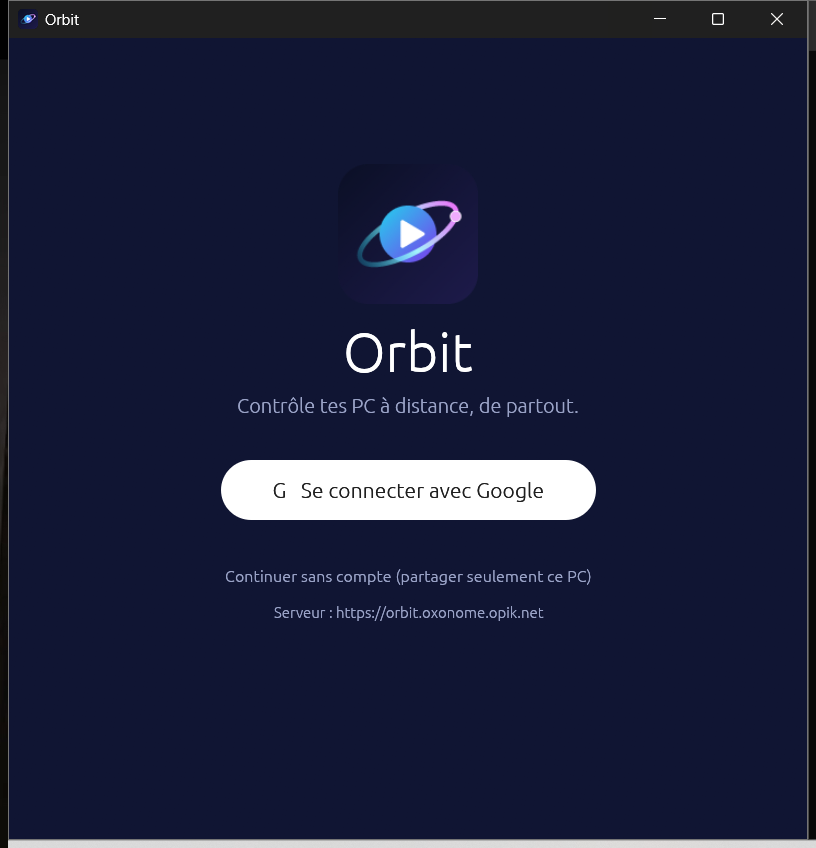
Un clic sur « Se connecter avec Google » : le PC s’enregistre tout seul sur ton compte et reçoit son code (ex. ABC-123).
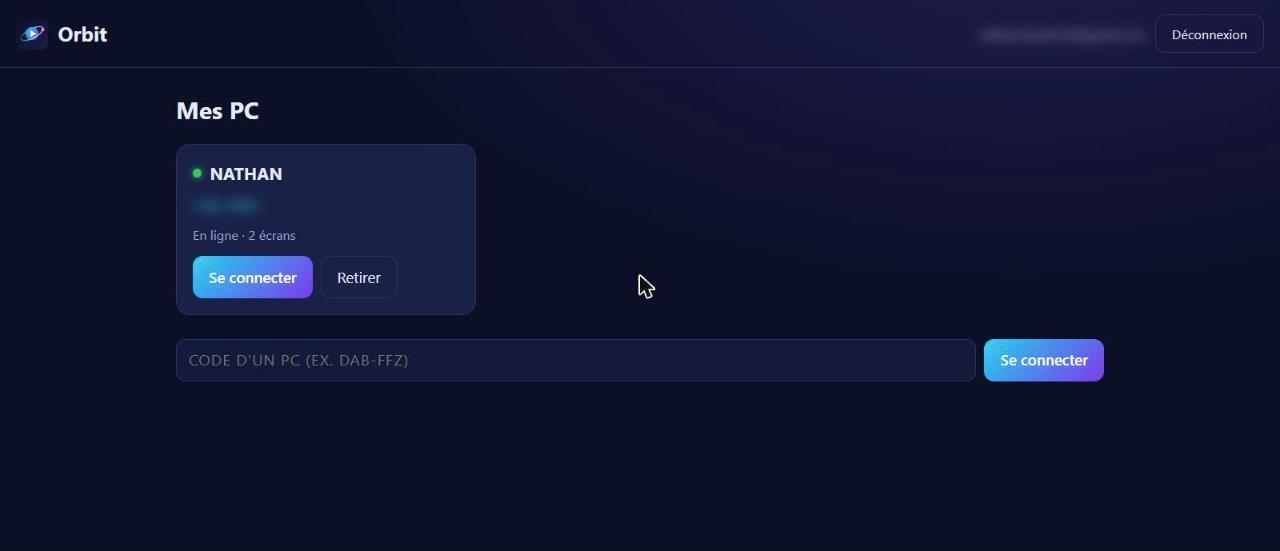
Depuis un autre PC avec Orbit : il ouvre sa propre fenêtre de contrôle, sans navigateur. En secours, depuis n’importe quel navigateur sur /pc, et depuis ton téléphone : appli Android disponible.
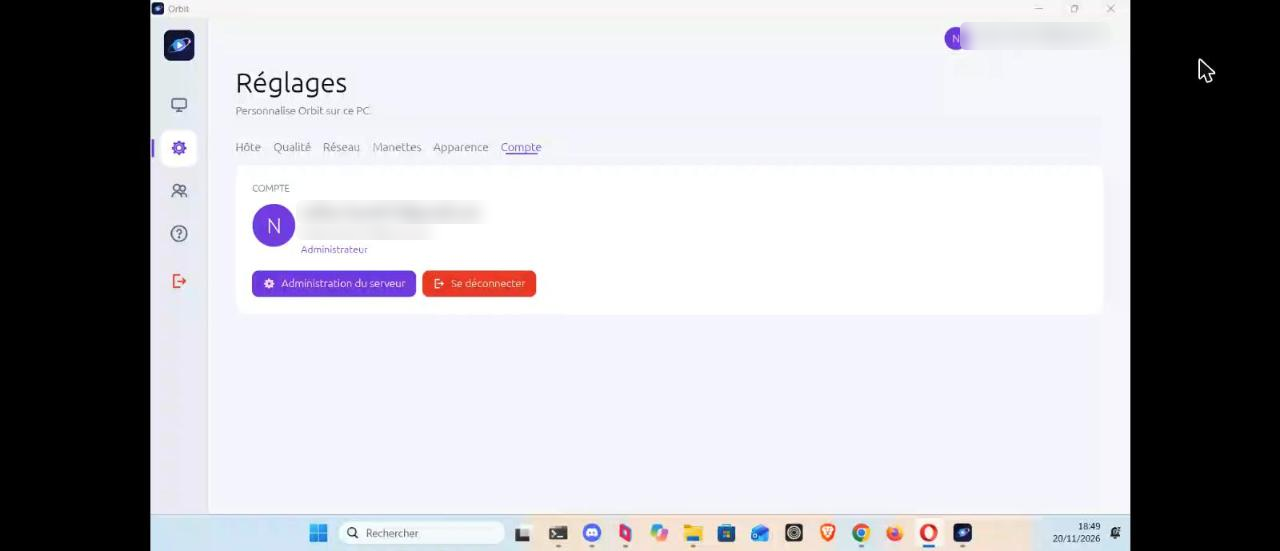
Orbit.exe ouvre sa propre fenêtre de contrôle, sans navigateur : vidéo décodée par Orbit, son, clavier complet (touche Windows, Alt+Tab).
La résolution s’adapte au débit disponible (1080p → 720p → 540p) pour garder une image fluide.
Les mouvements de la souris sont envoyés tels quels, sans accélération, comme sur le PC lui-même.
Chaque écran du PC est disponible ; passe de l’un à l’autre en un clic.
Une image fluide, même pour jouer, avec un débit ajustable.
NVIDIA, Intel ou AMD : Orbit choisit tout seul le meilleur encodeur de ta carte graphique.
Jusqu’à 4 manettes, vues par le PC comme des manettes Xbox 360 virtuelles ; les vibrations reviennent dans tes mains.
Pas d’Orbit sous la main ? Ouvre /pc dans n’importe quel navigateur.
Le son du PC arrive en direct, synchronisé avec l’image.
Image, son et commandes passent en DTLS-SRTP directement entre tes appareils. Le serveur ne voit jamais ton écran.
Rien à configurer sur ta box : Orbit traverse le réseau tout seul.
Partage un PC avec un ami : il le voit dans sa liste et peut s’y connecter. Tu retires l’accès quand tu veux.
Rien à faire : la qualité est automatique et la résolution s’adapte au débit (1080p → 720p → 540p). Dans le navigateur, la barre d’outils permet aussi de choisir le débit et le nombre d’images par seconde (jusqu’à 144).
Ctrl+Alt+Maj suivi de : M menu, G mode jeu, F plein écran, Q quitter. Toutes les autres touches (touche Windows, Alt+Tab…) vont au PC distant.
La souris est capturée : elle reste dans la fenêtre et ses mouvements bruts sont envoyés tels quels, comme dans un jeu. Dans la fenêtre Orbit, Ctrl+Alt+Maj+G l’active ou le désactive ; dans le navigateur, Échap en sort.
Raccourci Ctrl+Alt+Maj+F, dans la fenêtre Orbit comme dans le navigateur (ou le bouton plein écran de la barre d’outils).
Les navigateurs ne montrent une manette qu’après une première action : appuie sur un bouton de la manette, elle s’active aussitôt.
Le plus souvent, oui. Certains réseaux très stricts (certaines entreprises, certains opérateurs mobiles) bloquent les connexions directes entre appareils : la connexion peut alors échouer. Essaie depuis un autre réseau (partage de connexion, Wi-Fi de la maison).
L’écran de verrouillage de Windows et les fenêtres de confirmation administrateur (UAC) ne sont pas visibles à distance. Déverrouille le PC avant de partir, et évite les actions qui demandent une confirmation administrateur.
Seuls les comptes Google ajoutés par l’administrateur du serveur. Chacun ne voit que ses PC et ceux qu’un ami lui a partagés.
Windows 10 et 11 (64 bits)
Téléphones et tablettes
Vérifier l’installateur sous Windows : certutil -hashfile Orbit-Setup-0.3.4.exe SHA256